

Para instalar DixMax en tu Mac, sigue estos pasos. Aunque no existe una versión oficial de la aplicación para macOS, puedes utilizar un emulador de Android, como BlueStacks, para ejecutar la app. En este tutorial, te guiaré a través de la instalación de BlueStacks, la descarga del archivo APK de DixMax y la configuración para que puedas disfrutar de contenido gratuito y en streaming en tu dispositivo Mac sin complicaciones. ¡Sigue leyendo para no perderte ni un detalle y hacerte un lio!
Cómo instalar DixMax en macOS
Si eres un usuario de Mac y te gustaría disfrutar de DixMax para ver tus series y películas favoritas, te explicamos cómo hacerlo, ya que actualmente no existe una aplicación oficial para macOS. A continuación, detallamos los pasos necesarios para instalar DixMax en tu Mac, enfrentando y resolviendo los problemas más comunes en el proceso de instalación.
Pasos para instalar BlueStacks
Dado que DixMax no está disponible en la App Store de macOS, la mejor opción es utilizar un emulador de Android para ejecutar aplicaciones de este sistema operativo. Uno de los emuladores más populares y funcionales es BlueStacks.
- Descarga de BlueStacks:
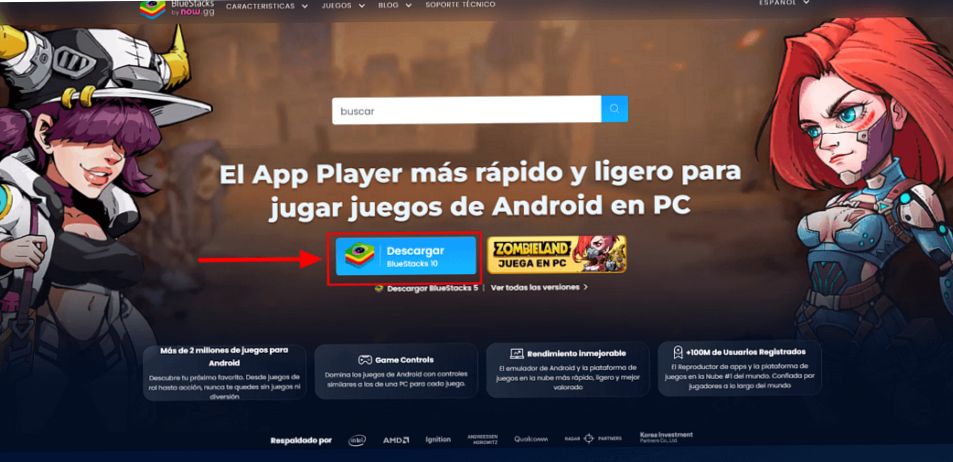
- Dirígete al sitio oficial de BlueStacks (https://www.bluestacks.com) y descarga la versión compatible con tu sistema operativo macOS.
- El archivo se descargará como un archivo
.dmg. Abre este archivo para iniciar la instalación. - Sigue las instrucciones en pantalla y una vez completado el proceso, BlueStacks estará listo para usar.
- Configura BlueStacks:
- Al abrir BlueStacks por primera vez, puede que se te pida que configures tu cuenta de Google para poder acceder a la tienda de aplicaciones de Android. Realiza este paso como lo harías en cualquier dispositivo Android.
Pasos para instalar DixMax en BlueStacks
Una vez que BlueStacks esté instalado y funcionando, el siguiente paso es instalar DixMax. Para hacerlo, necesitarás un archivo APK de la aplicación DixMax, que puedes obtener desde un sitio web confiable.
- Descarga el archivo APK de DixMax:
- Para descargar el archivo APK de DixMax, dirígete a nuestra sección de Android para obtener la última versión disponible. Es importante asegurarse de descargarlo desde una fuente confiable como esta para evitar archivos maliciosos. Evita sitios no verificados que puedan ofrecer versiones no oficiales del APK, ya que podrían contener software no deseado o malware.
- Instalar DixMax en BlueStacks:
- Arrastra y suelta el archivo APK de DixMax dentro de la ventana de BlueStacks.
- Alternativamente, en BlueStacks, haz clic en el icono de «Instalar APK» (generalmente ubicado en la parte inferior de la pantalla) y selecciona el archivo APK que descargaste.
- La instalación debería comenzar automáticamente. Una vez que se complete, encontrarás DixMax en el menú de aplicaciones dentro de BlueStacks.
Problemas comunes en la instalación de DixMax para macOS
A veces, pueden surgir problemas durante la instalación o al intentar ejecutar DixMax en macOS. Aquí te explicamos cómo solucionarlos.
Problema con la seguridad de macOS
Si macOS bloquea la instalación de BlueStacks o DixMax debido a su política de seguridad, sigue estos pasos:
- Ve a Preferencias del Sistema > Seguridad y Privacidad.
- En la pestaña General, verás un mensaje sobre el bloqueo de aplicaciones de desarrolladores no identificados.
- Haz clic en «Abrir de todos modos» y confirma la acción. Esto permitirá que BlueStacks o DixMax se ejecute en tu Mac.
Problema al abrir un archivo .dmg de DixMax
Si encuentras problemas al intentar abrir el archivo .dmg de DixMax, es probable que se deba a las restricciones de seguridad de macOS. Para solucionarlo, sigue estos pasos:
- Abre Terminal (puedes encontrarlo usando Spotlight).
- Ejecuta el siguiente comando:
sudo spctl --master-disable. Esto desactivará temporalmente las restricciones de seguridad para permitir que la instalación se complete. - Una vez que la instalación haya finalizado, vuelve a habilitar la seguridad ejecutando el siguiente comando:
sudo spctl --master-enable
Alternativa: Usar DixMax desde tu teléfono móvil
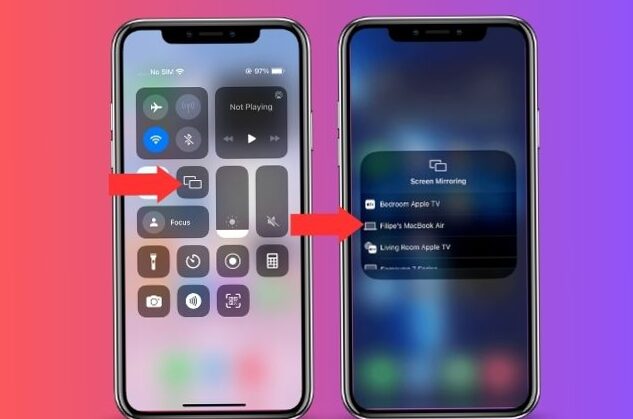
Si prefieres no usar un emulador de Android, puedes acceder a DixMax desde tu teléfono y verlo en tu Mac a través de la función DixMax Web. Para hacerlo:
- Asegúrate de que tu teléfono y tu Mac estén conectados a la misma red Wi-Fi.
- Abre DixMax en tu teléfono y activa la opción DixMax Web. Esto te proporcionará una dirección IP única.
- En tu Mac, abre un navegador web y escribe la dirección IP proporcionada. Esto abrirá la interfaz de DixMax en tu navegador, permitiéndote ver contenido desde tu computadora sin necesidad de un emulador.
Disfruta de DixMax en tu Mac
Una vez que hayas completado la instalación de DixMax en tu Mac, ya sea a través de un emulador de Android como BlueStacks o mediante la opción de DixMax Web, podrás empezar a disfrutar de su contenido sin complicaciones. Esta app es ideal para aquellos que buscan una alternativa a otras plataformas de streaming, pero es importante entender bien sus características y cómo aprovecharlas al máximo.
Explora una interfaz intuitiva y fácil de usar
DixMax es conocida por su interfaz amigable que hace que la navegación sea sencilla, incluso para quienes no están familiarizados con aplicaciones de streaming. Su diseño está optimizado para una experiencia sin distracciones, lo que permite que puedas encontrar tus películas y series rápidamente. Al abrir la app en tu Mac, verás una barra de búsqueda eficiente, categorías claramente definidas y un menú de opciones personalizables. Además, su capacidad para guardar tus favoritos y recordar tu historial de visualización hace que retomar una serie o película sea tan fácil como hacer clic en un solo botón.
Accede a una amplia biblioteca de contenido multimedia
DixMax no solo ofrece una gran variedad de contenido, sino que también incluye opciones que van desde títulos recientes hasta clásicos de diversas culturas y géneros. Gracias a su integración con diferentes fuentes de streaming, podrás acceder a una vasta selección de películas y series en diferentes idiomas. A pesar de no tener una app oficial para macOS, usando un emulador o DixMax Web, puedes acceder al catálogo completo de manera sencilla, disfrutando de todo el contenido sin tener que preocuparte por limitaciones geográficas.
Resolviendo problemas comunes al ver contenido en tu Mac
Algunos usuarios pueden enfrentar dificultades con la calidad del video o la sincronización del sonido, especialmente al usar emuladores como BlueStacks. Si encuentras que el contenido se reproduce con baja calidad o se traba, te sugerimos ajustar las configuraciones de rendimiento dentro del emulador. Puedes cambiar la asignación de memoria o reducir la calidad de la imagen para mejorar la fluidez.
Otro punto que puede generar frustración es la conexión a internet. DixMax, como cualquier plataforma de streaming, requiere una conexión estable para evitar interrupciones en la visualización. Si experimentas buffering constante, verifica la velocidad de tu red o utiliza una conexión por cable en lugar de Wi-Fi para mejorar la estabilidad.
Disfruta de contenido sin interrupciones gracias a la opción de descarga
Una característica adicional que muchos usuarios encuentran atractiva es la posibilidad de descargar el contenido directamente en tu dispositivo para verlo sin conexión. Si estás usando un emulador o la versión web, podrás descargar tus series y películas favoritas para verlas sin necesidad de estar conectado a internet. Esto es especialmente útil si estás planeando viajar o si tienes una conexión limitada.
Una experiencia personalizada y adaptada a tu ritmo
DixMax te ofrece una experiencia de visualización totalmente personalizada. Además de crear listas de favoritos, puedes configurar la calidad del video y los subtítulos según tus preferencias. Esto es particularmente importante si tienes una conexión a internet más lenta o si prefieres ver el contenido con subtítulos en tu idioma.
Con estas opciones a tu disposición, no solo podrás ver tus contenidos favoritos, sino que también podrás adaptar la plataforma a tus necesidades, asegurando una experiencia fluida y placentera. No importa si estás viendo una película de acción a gran escala o una serie en un dispositivo más pequeño; DixMax ofrece la flexibilidad necesaria para ajustarse a diferentes estilos de consumo de contenido.
En resumen, aunque la instalación de DixMax en un Mac puede parecer un poco compleja inicialmente debido a la falta de una aplicación oficial, siguiendo estos pasos y utilizando las opciones descritas, podrás disfrutar de esta plataforma de streaming sin inconvenientes.