
 Aunque DixMax no ofrece una versión nativa para PC, puedes disfrutar de todas sus funciones y contenido en tu computadora mediante un emulador de Android. Esto te permitirá acceder a la app desde la comodidad de tu escritorio, sin perderte ninguna de tus series o películas favoritas. A continuación, te explicamos cómo instalar y usar DixMax en tu PC con Windows de manera fácil y rápida, para que disfrutes del contenido multimedia de la misma manera que lo harías en un dispositivo Android.
Tabla de Contenidos
ToggleCómo descargar DixMax en tu PC Windows
Aunque DixMax no tiene una aplicación nativa para PC, puedes instalarla en tu equipo con Windows utilizando un emulador de Android como BlueStacks. Aquí te dejamos una guía detallada para que puedas descargar y configurar DixMax en tu PC paso a paso, ayudándote a resolver cualquier duda que pueda surgir en el proceso.
Paso 1: Instalar BlueStacks en tu PC
BlueStacks es un emulador que te permite ejecutar aplicaciones Android en tu PC con Windows. A continuación, te explicamos cómo instalarlo:
- Descargar BlueStacks: Ve al sitio web oficial de BlueStacks y descarga la versión para Windows. Asegúrate de descargarlo desde la página oficial para evitar archivos maliciosos o no deseados.
- Instalar BlueStacks: Una vez descargado el archivo, haz doble clic sobre él para iniciar la instalación. El proceso es sencillo, solo sigue las instrucciones en pantalla. Si es la primera vez que instalas BlueStacks, es posible que tu antivirus te pida confirmación, ya que el programa necesita acceso a ciertos permisos para funcionar correctamente.
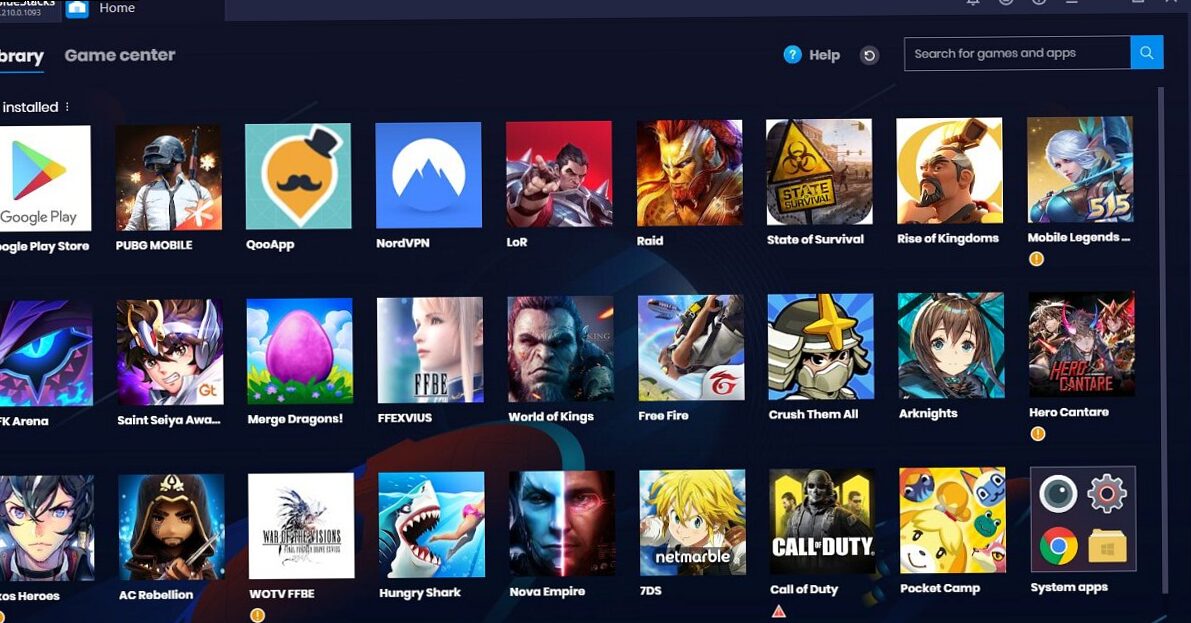
- Configurar BlueStacks: Al abrir BlueStacks por primera vez, tendrás que iniciar sesión con tu cuenta de Google. Esto te permitirá acceder a la Google Play Store y descargar aplicaciones como si estuvieras usando un dispositivo Android real.
Paso 2: Descargar el APK de DixMax
El siguiente paso es descargar el archivo APK de DixMax. Dado que no existe una versión oficial para PC, debemos obtener la versión Android de la aplicación y usarla en el emulador.
- Ir al sitio de DixMax: Dirígete a nuestra sección de DixMax APK para descargar el archivo APK más reciente.
- Descargar el archivo APK: Una vez en la página de descarga, haz clic en el enlace correspondiente para descargar el archivo. Guarda el archivo en una ubicación fácil de encontrar, como tu escritorio.
Paso 3: Instalar DixMax en BlueStacks
Ahora que tienes el archivo APK de DixMax, es hora de instalarlo dentro de BlueStacks:
- Abrir BlueStacks: Abre el emulador BlueStacks y ve a la pantalla de inicio. En la parte superior izquierda, encontrarás un botón que dice «Instalar APK». Haz clic en él.
- Seleccionar el archivo APK: Se abrirá una ventana de explorador de archivos. Navega hasta la carpeta donde descargaste el archivo APK de DixMax y selecciona el archivo.
- Instalar DixMax: Una vez seleccionado el archivo APK, BlueStacks comenzará a instalar DixMax automáticamente. La instalación suele ser rápida, y cuando termine, aparecerá el ícono de DixMax en la pantalla de inicio de BlueStacks, tal como si fuera una aplicación en un teléfono Android.
Paso 4: Configurar DixMax y comenzar a usarlo
Ahora que DixMax está instalado, solo queda abrir la aplicación y empezar a disfrutar de tu contenido favorito. Aquí te mostramos qué hacer:
- Abrir DixMax: En la pantalla principal de BlueStacks, haz clic en el ícono de DixMax para abrir la aplicación. Si es la primera vez que la usas, tendrás que configurar tu cuenta o iniciar sesión si ya tienes una cuenta en DixMax.
- Explorar el contenido: Una vez dentro de la app, puedes explorar su extenso catálogo de películas, series y otros contenidos. También puedes guardar tus favoritos o crear listas para facilitar tu navegación.
- Ajustar configuraciones: Puedes ajustar la calidad de video y otros parámetros dentro de la app para asegurar que la experiencia de streaming sea lo mejor posible, dependiendo de tu conexión a internet y las características de tu PC.
Solución de problemas comunes
Aunque el proceso de instalación es bastante sencillo, es posible que enfrentes algunos problemas durante la configuración de DixMax en tu PC. Aquí te ofrecemos soluciones para los problemas más comunes:
- BlueStacks no arranca: Si BlueStacks no se abre correctamente, asegúrate de tener los controladores de gráficos de tu PC actualizados. También puedes intentar reiniciar tu PC o reinstalar BlueStacks para solucionar cualquier problema relacionado con la instalación.
- Error al instalar el APK: Si BlueStacks no puede instalar el archivo APK de DixMax, verifica que el archivo esté completo y no esté dañado. Si el problema persiste, intenta descargar nuevamente el archivo desde el sitio oficial.
- DixMax no funciona correctamente: Si DixMax se cierra inesperadamente o presenta errores, intenta borrar la caché de la aplicación en BlueStacks. También puedes probar con una versión diferente del APK si el problema persiste.
Consejos adicionales
- Velocidad de Internet: Asegúrate de tener una conexión a Internet estable y rápida para disfrutar de streaming de alta calidad sin interrupciones.
- Recursos de tu PC: Si notas que BlueStacks o DixMax funcionan lentamente, intenta cerrar otras aplicaciones que consuman muchos recursos en tu PC. BlueStacks puede ser intensivo en el uso de RAM, así que asegurarte de que tu PC tenga suficiente memoria disponible mejorará la experiencia.
- Alternativas a BlueStacks: Si por alguna razón BlueStacks no te convence o tienes problemas con su rendimiento, existen otros emuladores de Android como NoxPlayer o LDPlayer que también permiten ejecutar aplicaciones de Android en tu PC. Estos emuladores pueden ser más livianos y adecuados según las especificaciones de tu equipo.
Características de DixMax en PC
DixMax es una plataforma excelente para disfrutar de contenido multimedia, y su uso en PC mediante BlueStacks te permite aprovechar diversas características que mejoran la experiencia de visualización. A continuación, exploramos algunas de las principales características y ventajas de usar DixMax en tu PC.
1. Acceso a un catálogo amplio y variado
Uno de los puntos fuertes de DixMax es su extenso catálogo de series, películas y otros contenidos de entretenimiento. A través de la aplicación, puedes acceder a miles de títulos, muchos de ellos de forma gratuita. Ya sea que te gusten los clásicos, los estrenos o las producciones independientes, DixMax tiene algo para todos los gustos. Usarlo en una pantalla más grande, como la de tu PC, mejora la experiencia, ya que puedes ver contenido en un formato más amplio y cómodo.
2. Reproducción en alta calidad
DixMax para PC permite reproducir contenido en alta resolución, dependiendo de la calidad del archivo y de tu conexión a Internet. Gracias a la mayor capacidad de procesamiento de un PC en comparación con un dispositivo móvil, puedes disfrutar de un streaming más fluido y con menos interrupciones. Además, las pantallas más grandes ofrecen una visualización más detallada y agradable, especialmente si tienes una pantalla Full HD o 4K.
3. Personalización de la experiencia de usuario
La app permite una serie de configuraciones y ajustes que pueden mejorar la calidad de visualización y la comodidad. Por ejemplo, puedes ajustar la calidad del video según la velocidad de tu conexión a Internet, y la interfaz es bastante intuitiva, lo que facilita la navegación. Además, como DixMax es una aplicación compatible con el emulador BlueStacks, puedes aprovechar funciones como el cambio de idioma, subtítulos y ajustes de audio, todo desde la comodidad de tu PC.
4. Sin anuncios molestos
Una de las ventajas al usar DixMax en un PC a través de un emulador es que puedes evitar los anuncios molestos que a menudo interrumpen la experiencia en otras plataformas. Esto significa que podrás ver tu contenido favorito sin pausas comerciales, lo que es una gran ventaja si prefieres una experiencia de visualización continua y sin distracciones.
5. Conexión más estable
Si bien los dispositivos móviles a veces experimentan caídas en la conexión Wi-Fi que afectan la calidad del streaming, usar DixMax en PC te permite disfrutar de una conexión más estable, sobre todo si tu computadora está conectada a Internet mediante un cable Ethernet. Esto puede reducir significativamente las interrupciones y el buffering, proporcionando una experiencia de visualización mucho más fluida.
6. Multitarea en el PC
Otra ventaja clave es que, al usar DixMax en tu PC, puedes realizar múltiples tareas sin interrumpir la reproducción de contenido. Puedes cambiar entre diferentes aplicaciones, navegar por la web o incluso trabajar mientras disfrutas de una película o serie en segundo plano. Esto no solo mejora la eficiencia, sino que también optimiza el uso de tu computadora para diferentes actividades.
7. Posibilidad de usar accesorios externos
Al utilizar DixMax en PC, tienes la opción de conectar accesorios como un teclado, ratón o incluso controladores de juego si planeas interactuar de alguna manera con la app. Esto puede ser útil si prefieres navegar por las opciones o controlar la reproducción de manera más precisa, ya que el uso de dispositivos de entrada externos suele ser más cómodo en una computadora que en un móvil.
8. Actualizaciones constantes
Al igual que con las versiones móviles, DixMax se actualiza regularmente, y mediante BlueStacks puedes asegurarte de tener siempre la versión más reciente de la app instalada en tu PC. Esto te permitirá disfrutar de las nuevas características y mejoras de rendimiento, así como de las actualizaciones de seguridad.
Consideraciones adicionales para una mejor experiencia
1. Requisitos de sistema de BlueStacks
Aunque BlueStacks es una excelente opción para ejecutar DixMax en PC, es importante asegurarte de que tu computadora cumpla con los requisitos mínimos del sistema para que el emulador funcione correctamente. BlueStacks requiere al menos 4 GB de RAM, un procesador de 64 bits y una tarjeta gráfica compatible para ofrecer un rendimiento óptimo. Si tu PC no cumple con estos requisitos, la experiencia podría ser lenta o inestable.
2. Alternativas a DixMax
Si bien DixMax es una opción popular para ver contenido en streaming, existen otras aplicaciones que ofrecen servicios similares. Dependiendo de tus preferencias y necesidades, podrías considerar alternativas como Popcorn Time, TeaTV o MegaBox HD, que también son compatibles con emuladores y proporcionan acceso a películas y series.
3. Posibles riesgos legales
Es importante tener en cuenta que, aunque DixMax es gratuito, algunas de las fuentes de contenido que ofrece pueden no estar completamente autorizadas. Por lo tanto, siempre es recomendable ser consciente de los riesgos legales asociados con el uso de aplicaciones de streaming no oficiales. Si buscas contenido legal y de alta calidad, considera suscribirte a plataformas como Netflix, Prime Video o Hulu.
En resumen, DixMax para PC a través de BlueStacks ofrece una experiencia completa para quienes buscan ver contenido en streaming desde la comodidad de su computadora. Con una interfaz fácil de usar, una gran variedad de contenidos y la ventaja de evitar anuncios, es una opción excelente para aquellos que desean disfrutar de su entretenimiento en una pantalla más grande.