
 Si estás buscando cómo instalar DixMax en tu Fire TV Stick, es probable que te hayas encontrado con algunos obstáculos en el camino. Sabemos que no siempre es fácil encontrar apps fuera de la tienda oficial de Amazon, y configurar todo correctamente puede parecer un desafío. Pero no te preocupes, en esta guía te explicamos cada paso de forma detallada para que puedas disfrutar de todo el contenido que DixMax ofrece, sin complicaciones y con total facilidad. ¡Vamos a hacerlo juntos!
Cómo Instalar DixMax en tu Fire TV
Aquí te mostramos los pasos detallados para instalar DixMax en tu Fire TV Stick. Sigue cada uno de ellos y en pocos minutos estarás disfrutando de tu contenido favorito.
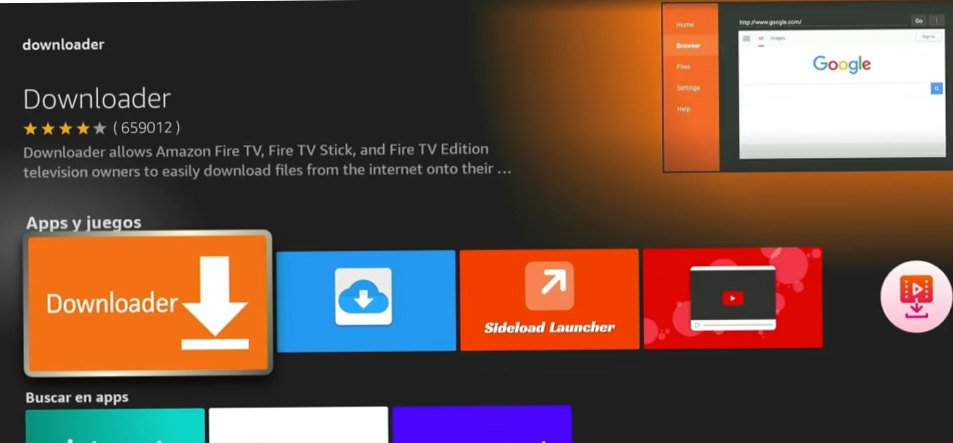
1. Descargar e Instalar Downloader
Primero, necesitas instalar la aplicación Downloader, que te permitirá acceder a aplicaciones fuera de la tienda oficial de Amazon. Sigue estos pasos:
- Enciende tu Fire TV Stick.
- Ve a la tienda de aplicaciones de Amazon y busca «Downloader».
- Descarga e instala la app. Una vez instalada, ábrela para continuar.
2. Configurar Permisos en Downloader
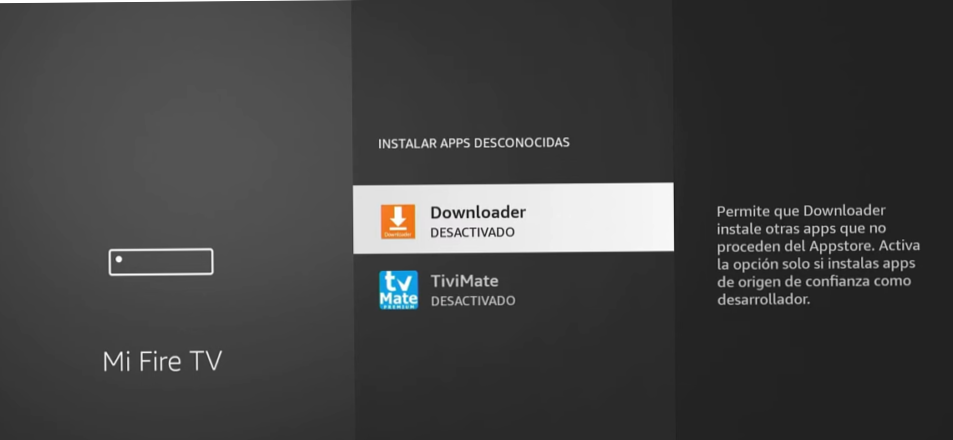
Para poder instalar DixMax, debes habilitar permisos especiales en Downloader:
- Abre la app Downloader y ve a su menú de configuración.
- Activa la opción que permite instalar aplicaciones de fuentes desconocidas. Esto es necesario, ya que DixMax no está disponible en la tienda oficial.
- También activa la opción «depuración ADB» en las configuraciones de tu Fire TV Stick.
3. Instalar DixMax
Con Downloader listo, es hora de instalar DixMax:
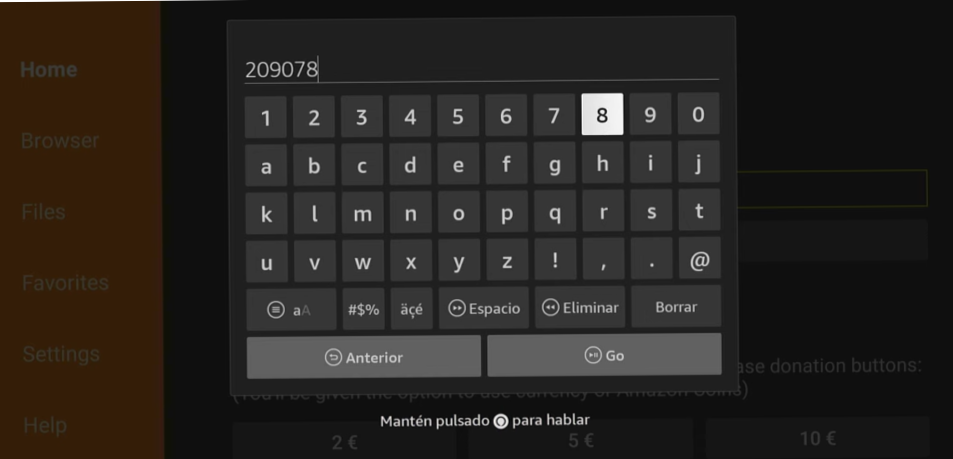
- Abre Downloader y en la barra de direcciones ingresa el código URL 209078. Este enlace llevará directamente a la descarga de la app.
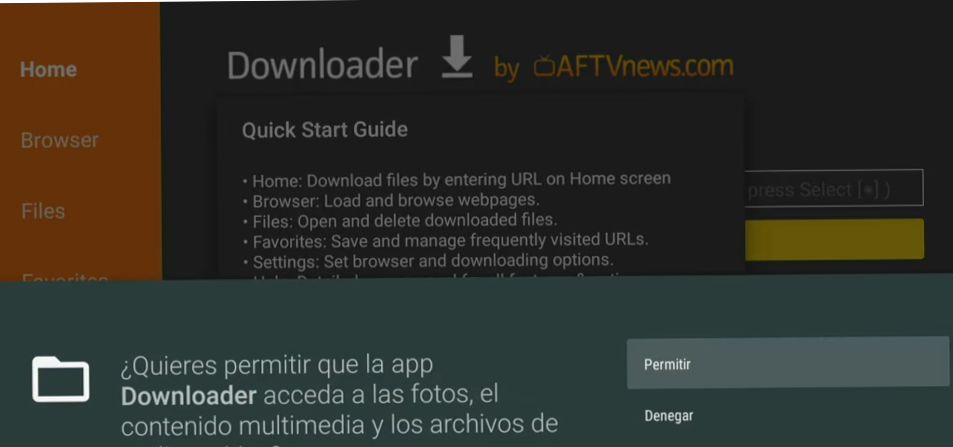
- Una vez descargado el archivo, confirma la instalación.
- Acepta los términos de privacidad y sigue las instrucciones en pantalla para completar la instalación.
4. Registro y Acceso a DixMax
Ahora que DixMax está instalada, solo falta registrarte para empezar a disfrutar de su contenido:
- Abre DixMax desde el menú de aplicaciones en tu Fire TV Stick.
- Selecciona la opción de registro, ingresa tus datos (usuario, correo y contraseña).
- Inicia sesión con tus credenciales y accede a todo el contenido de DixMax.
Disfruta al Máximo de DixMax en tu Fire TV
Una vez que DixMax esté instalado en tu Fire TV Stick, estarás listo para transformar tu experiencia de entretenimiento. Además de acceder a una gran variedad de películas y series, esta aplicación ofrece características adicionales que la hacen aún más atractiva. Por ejemplo, su función de modo offline te permite descargar contenido para verlo sin conexión, ideal para momentos en los que no tienes acceso a internet.
Si te gusta ver contenido con amigos o familiares, la opción de ver videos en grupo será muy útil. También, la posibilidad de importar listas de Megadede es una característica clave para quienes ya usan este servicio. Otra función interesante es la capacidad de visualizar videos en otros dispositivos mediante la conexión a la misma red WiFi, lo que hace que compartir tus contenidos favoritos sea más fácil que nunca.
Estas características hacen que DixMax no solo sea una app de streaming, sino una herramienta completa para mejorar tu tiempo de ocio. Al elegirla, podrás disfrutar de una experiencia multimedia más personalizada y cómoda desde la comodidad de tu hogar.